Мастер | Календарь | Карта

Настройка виджета

👉 Перед настройка виджета выполните действия по получению API ключа Яндекс карт и активации опции Супер-поля 

🕓 Время настройки виджета - 10 мин.

Добавление полей в карточку сделки

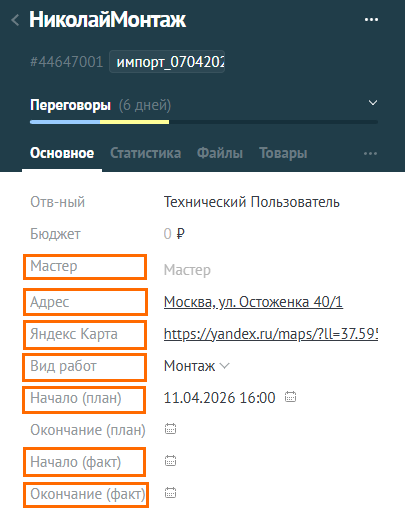
1️⃣ Войдите в сделку и добавьте минимальный набор полей со следующими наименованиями и типами: Мастер - Каталоги и списки; Адрес - Короткий адрес; Яндекс Карта - Ссылка; Вид работ - Список; Начало (план) - Дата и время; Начало (факт) - Дата и время; Окончание (факт) - Дата и время 

Вкладка Настройки/Общие настройки

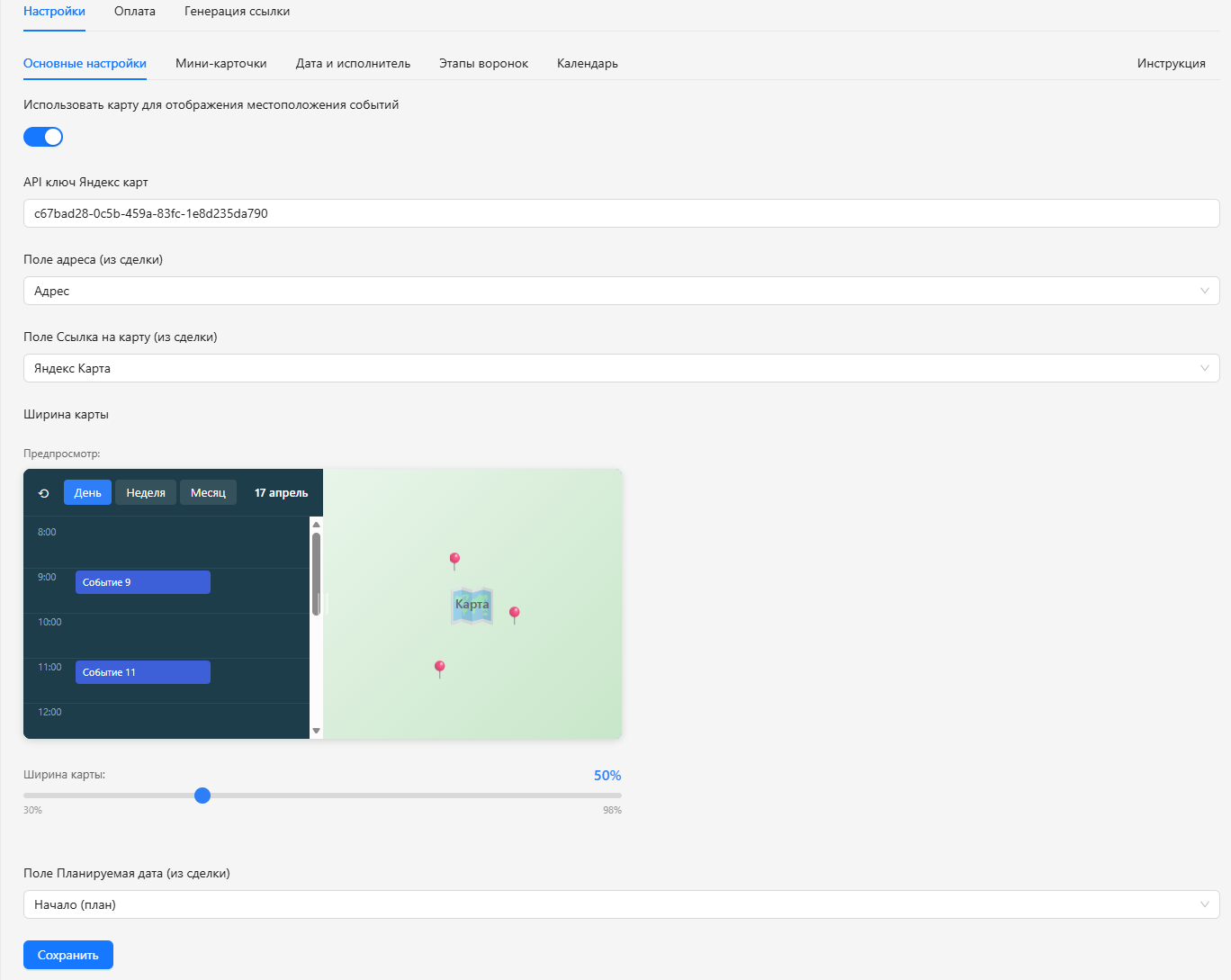
2️⃣ Для использования Яндекс Карты включите флаг, далее вставьте API ключ Яндекс карт и выберите ранее созданные поля сделки. Установите удобную ширину карты при открытии по умолчанию. Для быстрой настройки допускается временно использовать пробный API ключ Яндекс карт - c67bad28-0c5b-459a-83fc-1e8d235da790.

Вкладка Настройки/Мини-карточки

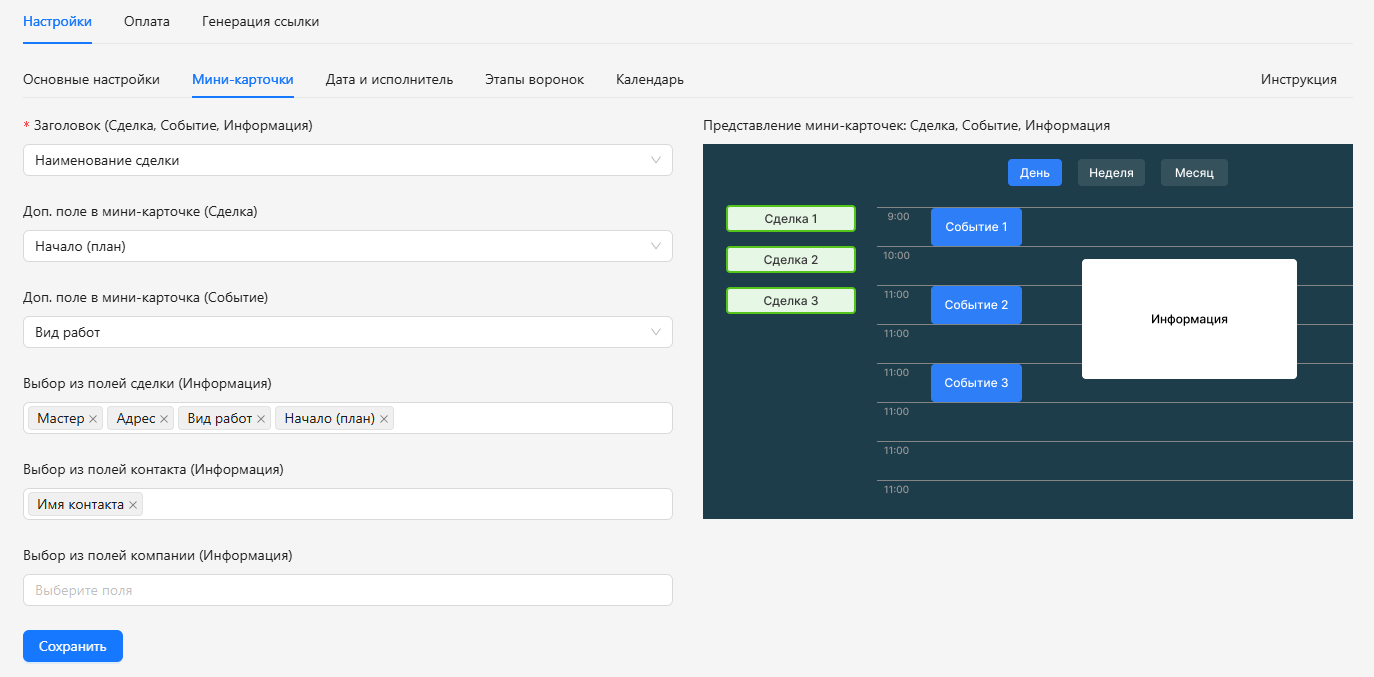
3️⃣ Настройте отображение информации в мини-карточках:

  • Мини-карточка Сделка - Заголовок (Сделка, Событие, Информация), Доп. поле в мини-карточке (Сделка)
  • Мини-карточка Событие - Заголовок (Сделка, Событие, Информация), Доп. поле в мини-карточке (Событие)
  • Мини-карточка Информация - Заголовок (Сделка, Событие, Информация), Выбор из полей сделки (Информация, Выбор из полей контакта (Информация), Выбор из полей компании (Информация)

Вкладка Настройки/Дата и исполнитель

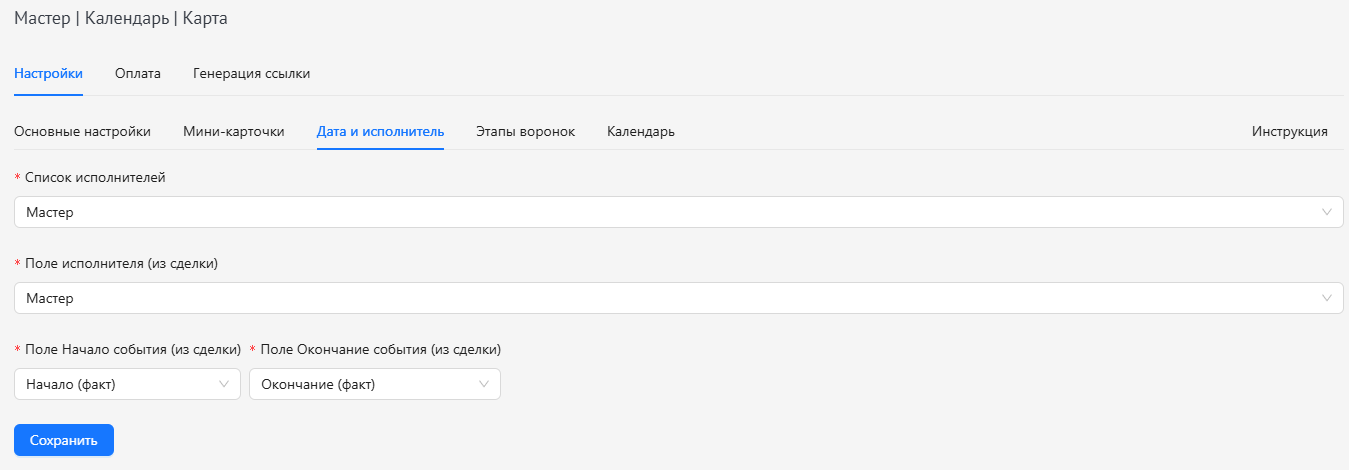
4️⃣ Настройте взаимодействие календаря с полями сделки:

  • Список исполнителей - выберите ранее созданный список Мастер
  • Поле исполнителя - выберите поле сделки Мастер
  • Поле начало события (из сделки) - выберите поле из сделки Начало (факт)
  • Поле Окончание события (из сделки) - выберите поле из сделки Окончание (факт)

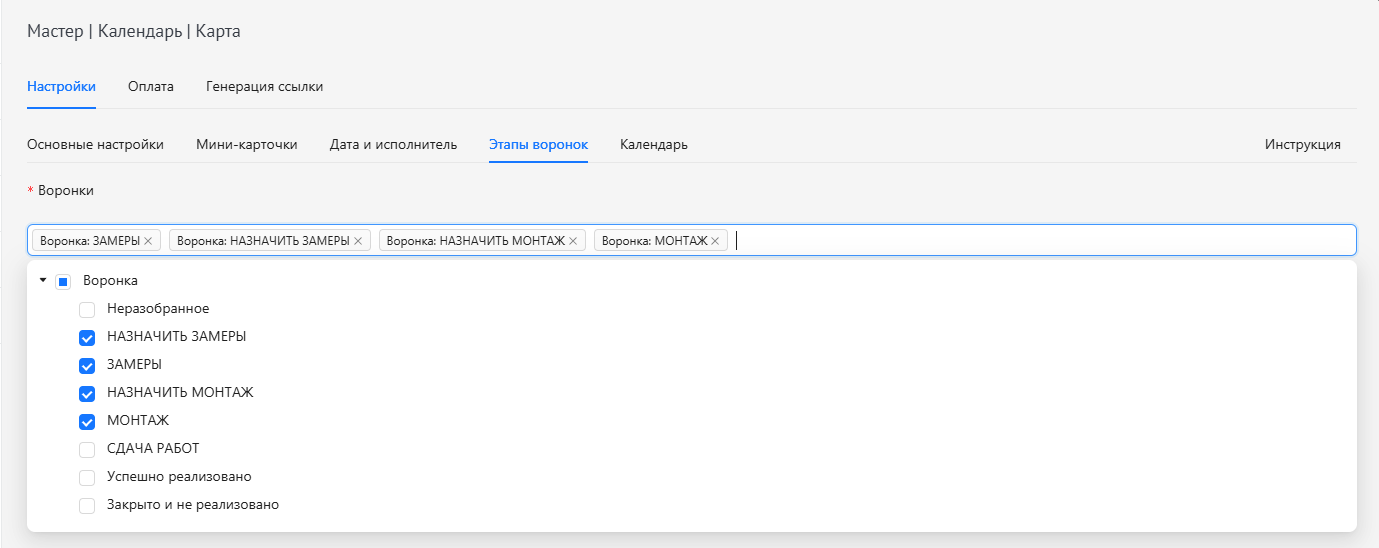
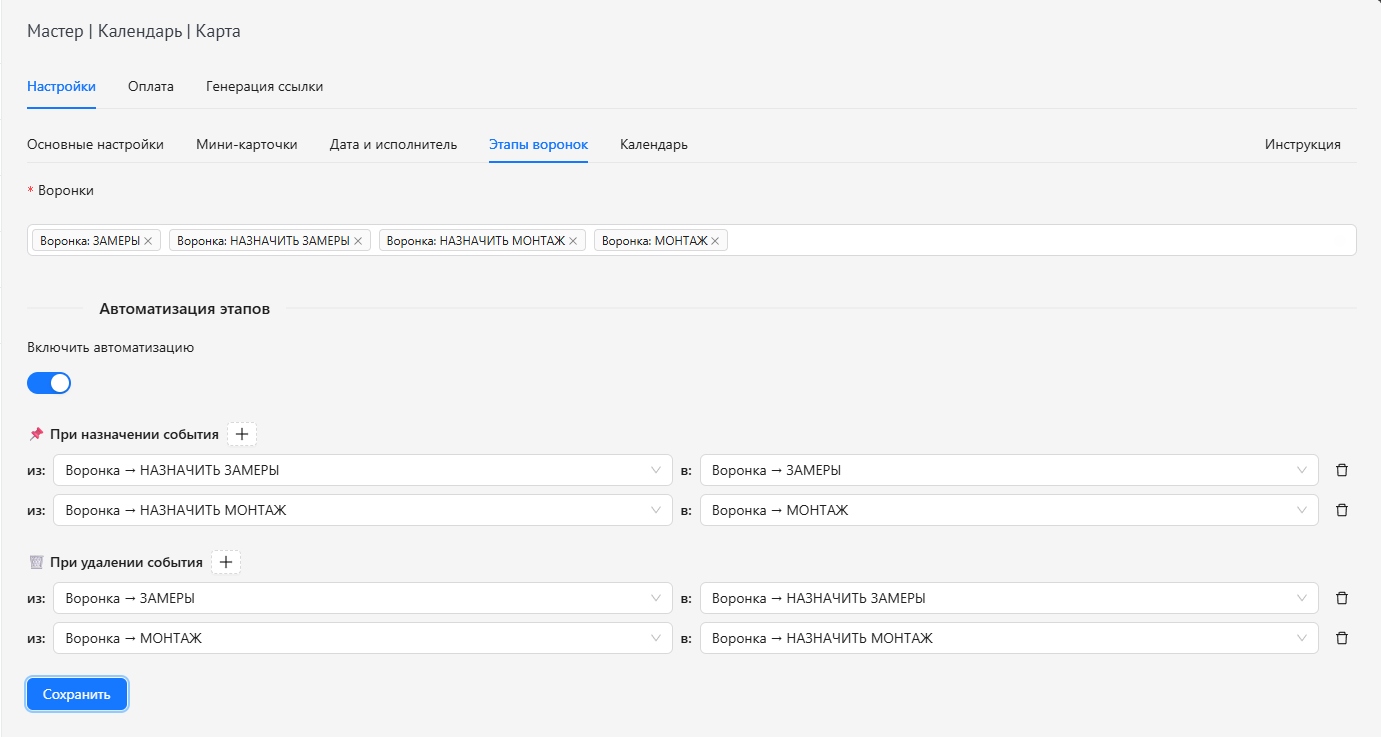
Вкладка Настройки/Этапы воронок

5️⃣ Выберите этапы, для из которых будут показываться сделки для Календаря

☝ Эта настройка не является обязательной и работает совместно с доп.опцией API-фильтрация, рекомендуется использовать для ускорения работы Календаря. Доп.опция API-фильтрация подключается также как и доп.опция Супер-поля

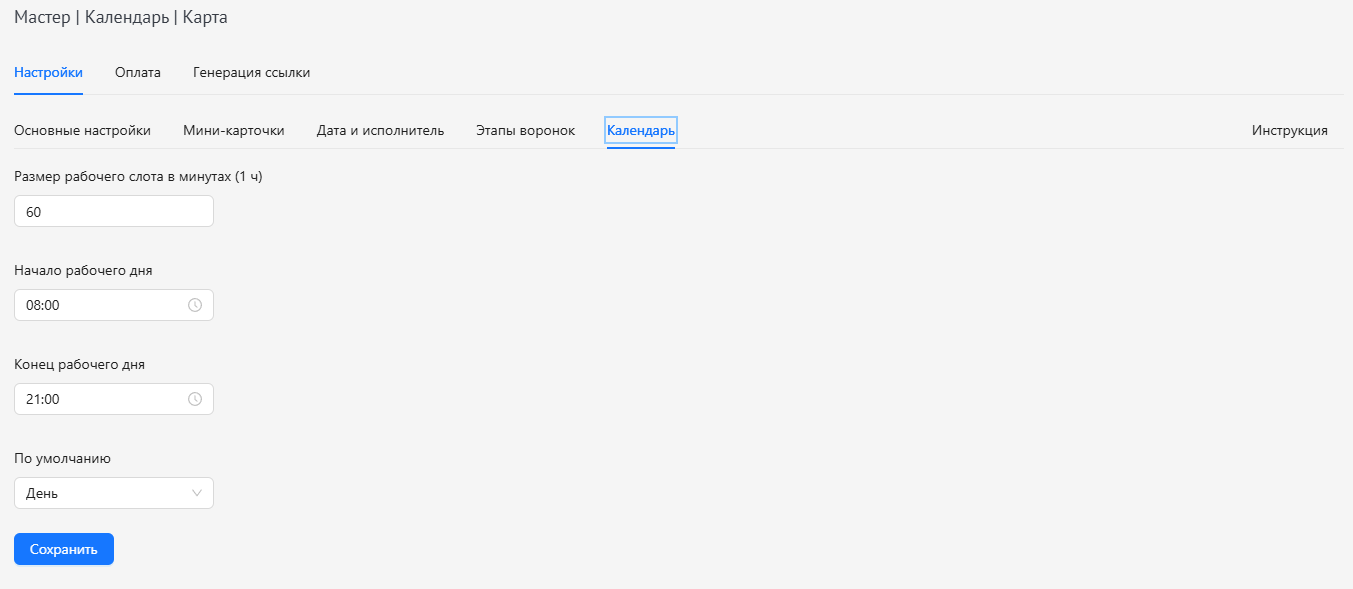
Вкладка Настройки/Календарь

6️⃣ Установите нужные значения для отображения сетки Календаря

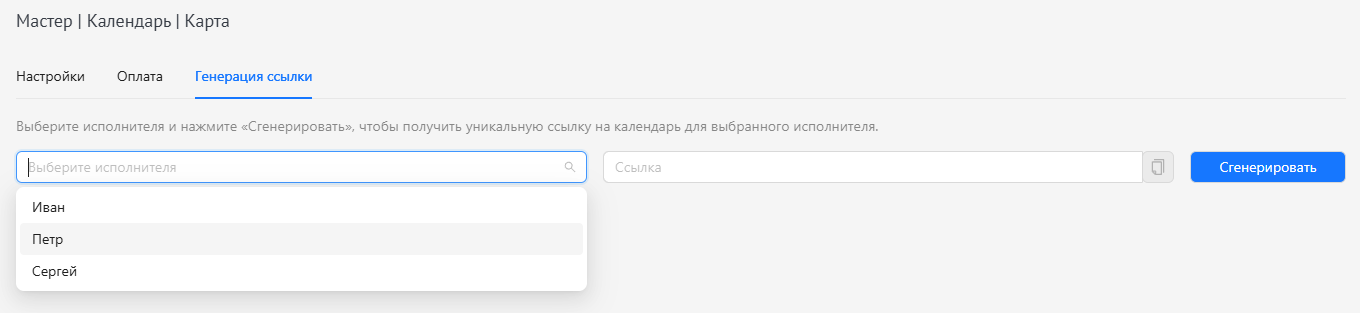
Вкладка Генерация ссылки

7️⃣ Создайте ссылку на Календарь для выбранного исполнителя:

  • Выбрать исполнителя из списка
  • Кликнуть Сгенерировать
  • Кликнуть копировать в буфер обмена
  • Отправить ссылку исполнителю любым удобным способом
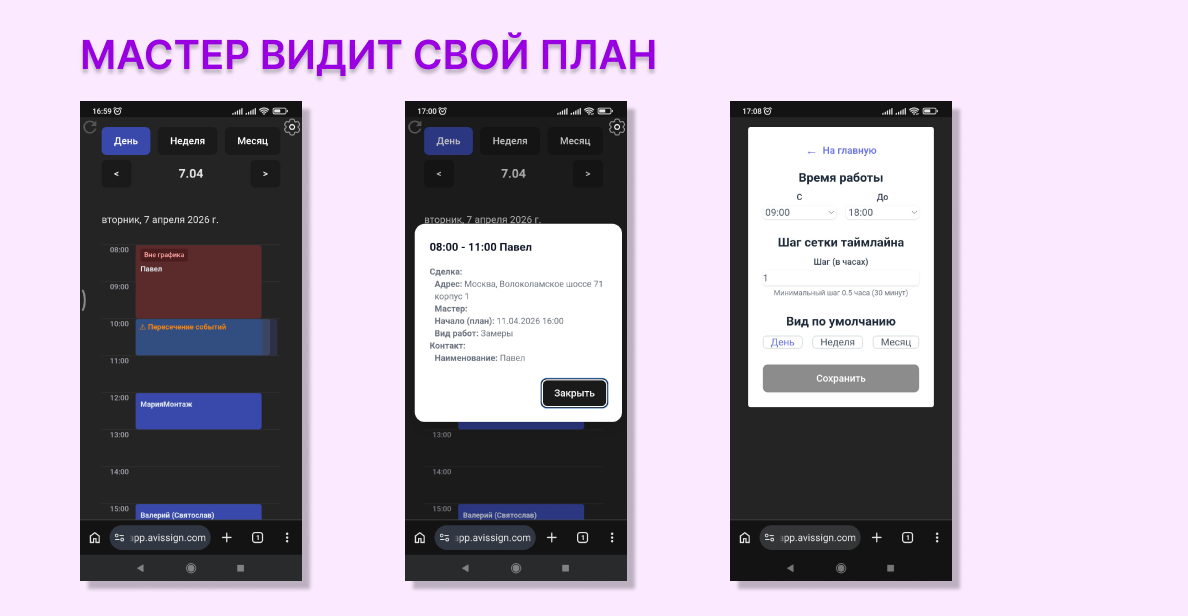
  • Исполнитель (мастер) в браузере мобильного устройства может просматривать назначенные на него события

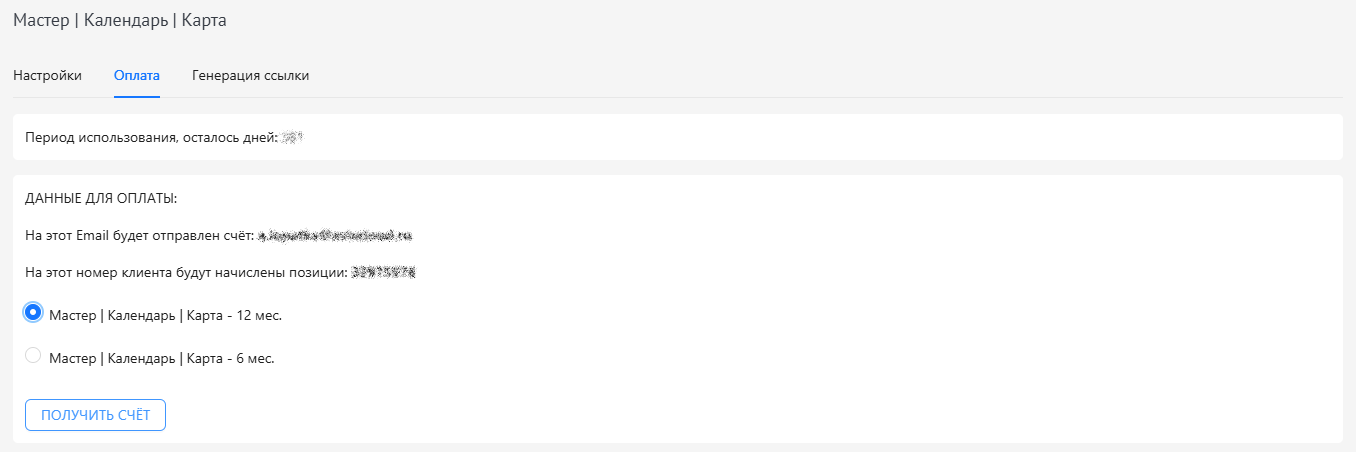
Вкладка Оплата

8️⃣ Для продления виджета выберите период и кликните ПОЛУЧИТЬ СЧЁТ, на ваш Email будет отправлен счёт для оплаты продления.